麒麟X86系统安装
银河麒麟服务器 V10 SP3 安装指南
一、准备工作
1. 下载 ISO 镜像
| 项目 | 信息 |
|---|---|
| 镜像名称 | Kylin-Server-V10-SP3-2403-Release-20240426-x86_64.iso |
| 下载地址 | 麒麟官方生态网站(需注册账号) |
| 校验方式 | 下载完成后,建议使用 sha256sum 校验文件完整性 |
# 校验镜像完整性
sha256sum Kylin-Server-V10-SP3-2403-Release-20240426-x86_64.iso
2. 制作安装介质
方式一:Windows 下使用 UltraISO(推荐)
- 打开 UltraISO,选择
文件 →打开,加载 ISO 镜像 - 选择
启动 →写入硬盘映像 - ⚠️ 重要:写入方式必须选择
RAW,否则可能无法引导启动 - 点击
写入,等待完成
二、安装过程
1. 启动安装程序
插入 USB 启动盘或 DVD 光盘
重启服务器,进入 BIOS 设置启动顺序(通常按
F2、F12 或Del 键)选择从 USB 或 DVD 启动
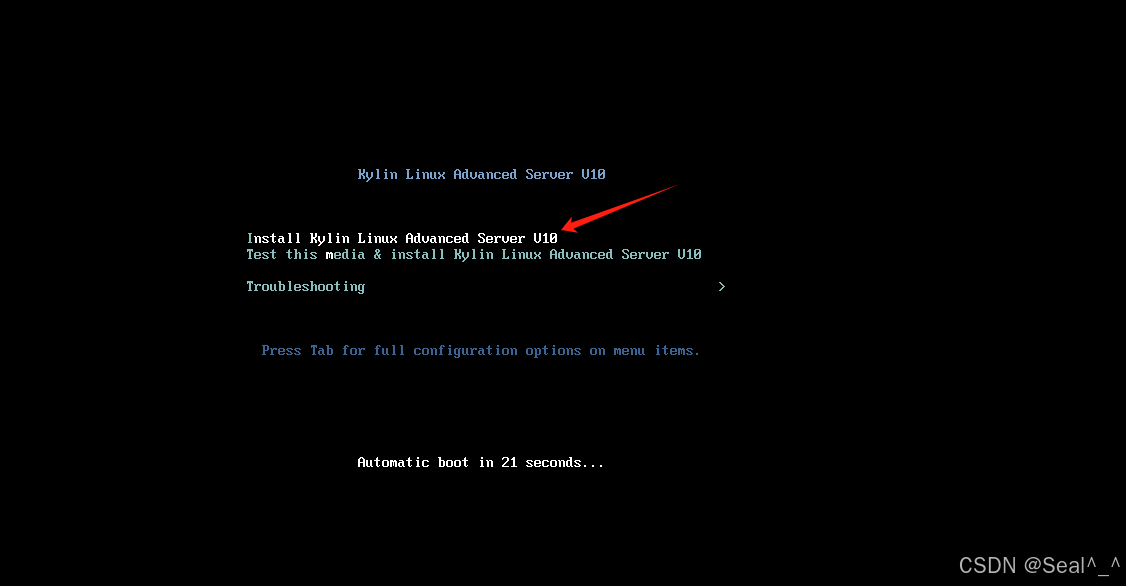
进入麒麟安装引导界面
2. 选择安装语言
选择安装过程使用的语言,推荐选择 简体中文。
 安装语言选择
3. 配置安装选项
进入安装摘要界面,需要配置以下选项:
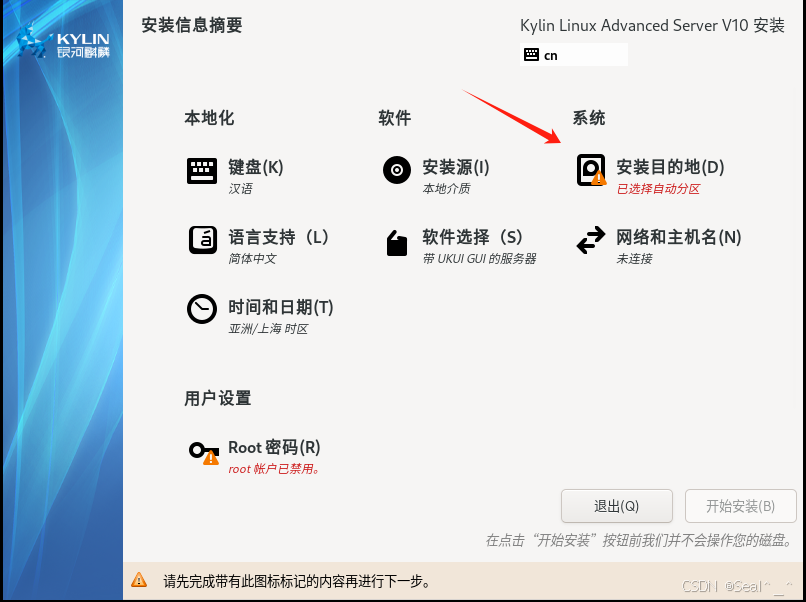 安装摘要
安装摘要
3.1 安装目的地(磁盘分区)
| 分区方案 | 适用场景 |
|---|---|
| 自动分区 | 快速安装,适合测试环境 |
| 手动分区 | 生产环境推荐,可自定义分区大小 |
生产环境推荐分区方案:
| 挂载点 | 大小 | 说明 |
|---|---|---|
/boot |
500M | 引导分区 |
/boot/efi |
512MB | UEFI 引导(UEFI 模式必需) |
swap |
8G | 交换分区 |
/ |
剩余所有空间 | 系统根分区 |
 磁盘分区
磁盘分区
3.2 软件选择
| 安装类型 | 说明 |
|---|---|
| 带 GUI 的服务器 | 包含图形界面 |
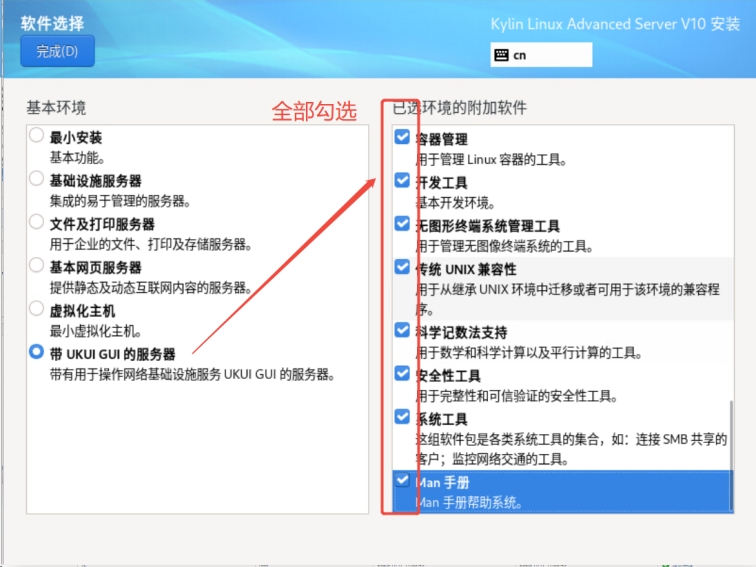
软件全部勾选
3.3 时间和日期
- 时区选择:亚洲/上海
- 建议开启 NTP 时间同步
4. 设置 Root 密码
设置 root 用户密码,密码要求:
- 长度至少 8 位
- 包含大小写字母、数字和特殊字符
 设置密码
设置密码
5. 开始安装
确认所有配置无误后,点击 开始安装。
安装时间约 5-15 分钟,取决于服务器性能和软件包数量。
 安装进度
安装进度
6. 安装完成,重启系统
- 安装完成后,点击 重启
- ⚠️ 重启前务必移除 USB 启动盘或 DVD 光盘
 重启系统
重启系统
7. 同意许可协议
首次启动需阅读并同意麒麟操作系统许可协议。
 许可协议
许可协议
三、系统初始化配置
1. 首次登录
使用 root 账号和安装时设置的密码登录系统。
 登录界面
登录界面
四、常见问题
| 问题 | 解决方案 |
|---|---|
| U 盘无法引导启动 | 确认 UltraISO 写入方式为 RAW |
| UEFI 模式无法启动 | 检查是否创建了 /boot/efi 分区 |
| 安装后无法联网 | 检查网络配置,确认网卡驱动已加载 |